INNHOLDSFORTEGNELSE
- Intro
- Importere ansatte
- Åpningsbalanse
- Importere saldobalanse
- Importere åpne poster kunder
- Importere åpne poster leverandører
- Importere åpne poster ansatte
- Kontroller differanse
Intro
Sørg for å ha lastet ned SAF-T fra ditt gamle system. Det er lovpålagt å kunne hente ut SAF-T fil av hovedbok.
Importere ansatte
Importer først ansatte gjennom siste a02, du kan lese hvordan dette gjøres her. Dersom du ikke har ansatte kan du hoppe over dette steget.
Åpningsbalanse
1. Gå til Innstillinger → Åpningsbalanse.
2. Sett startdato i Systima.

Importere saldobalanse
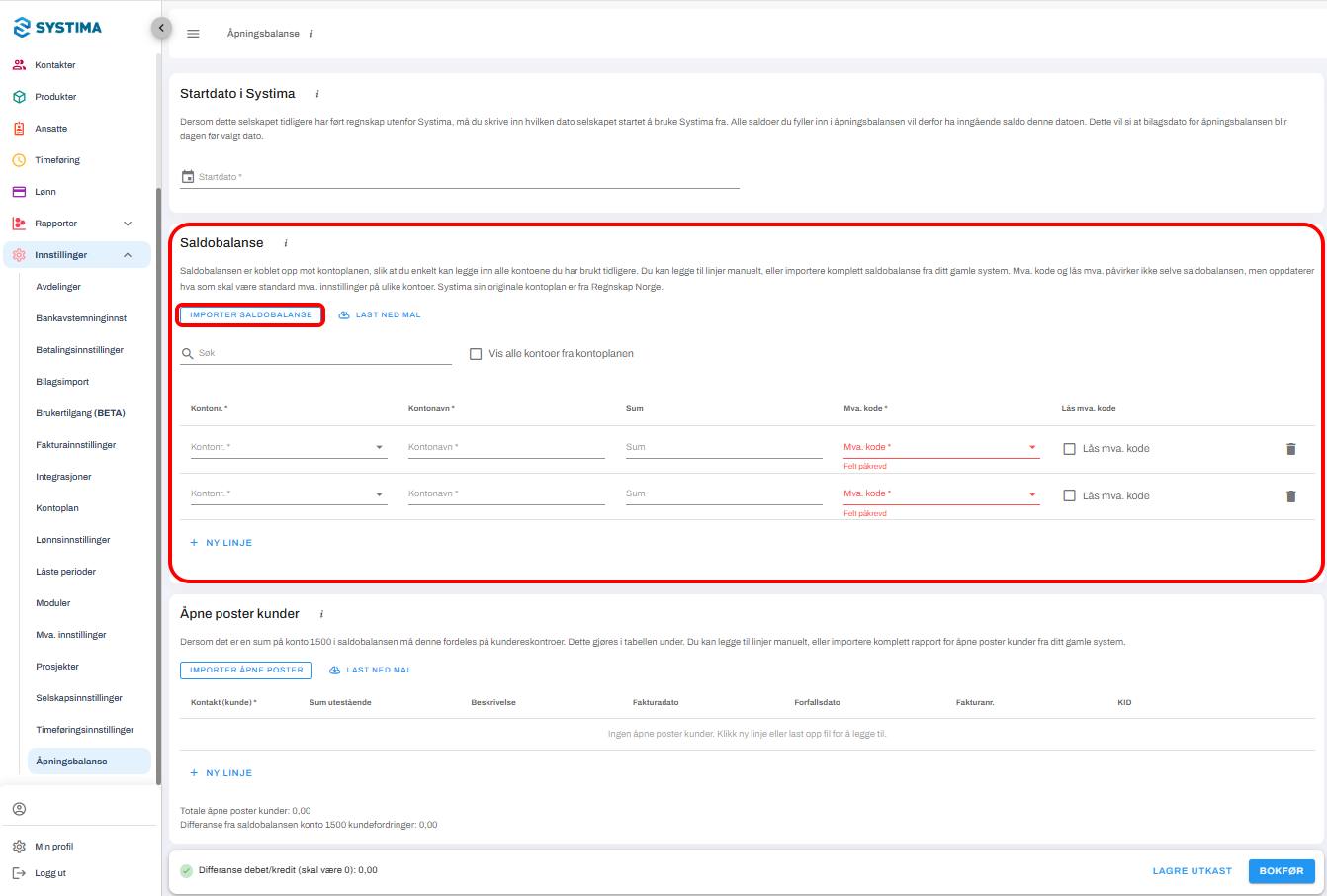
1. Klikk Importer saldobalanse under feltet for saldobalanse.
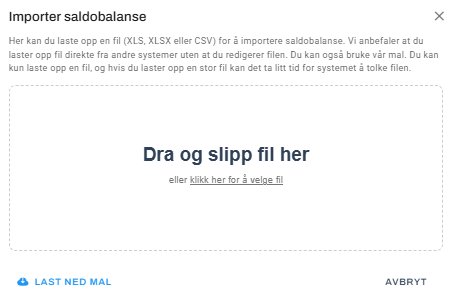
2. Du vil få opp dette vinduet. Last opp SAF-T-filen du lastet ned fra ditt forrige system.
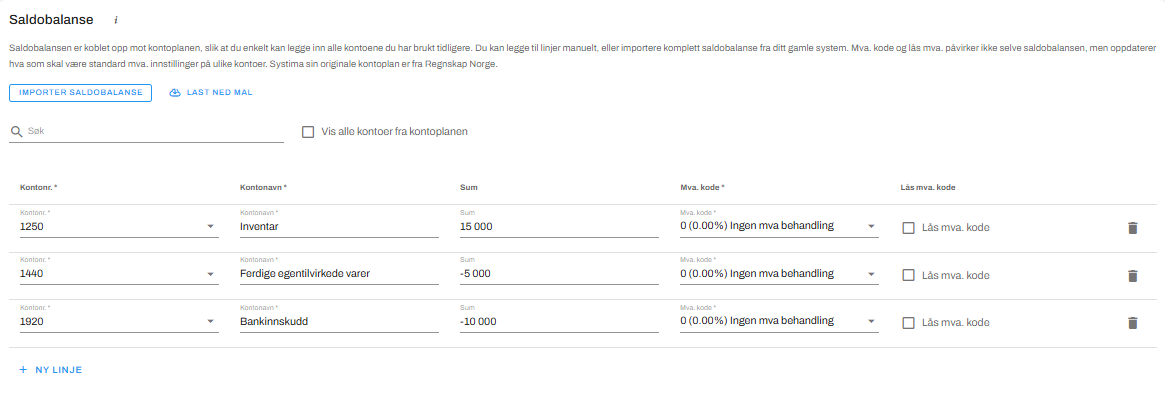
 3. Saldobalansen er nå importert.
Importere åpne poster kunder
1. Klikk Importer åpne poster under feltet for åpne poster kunder.
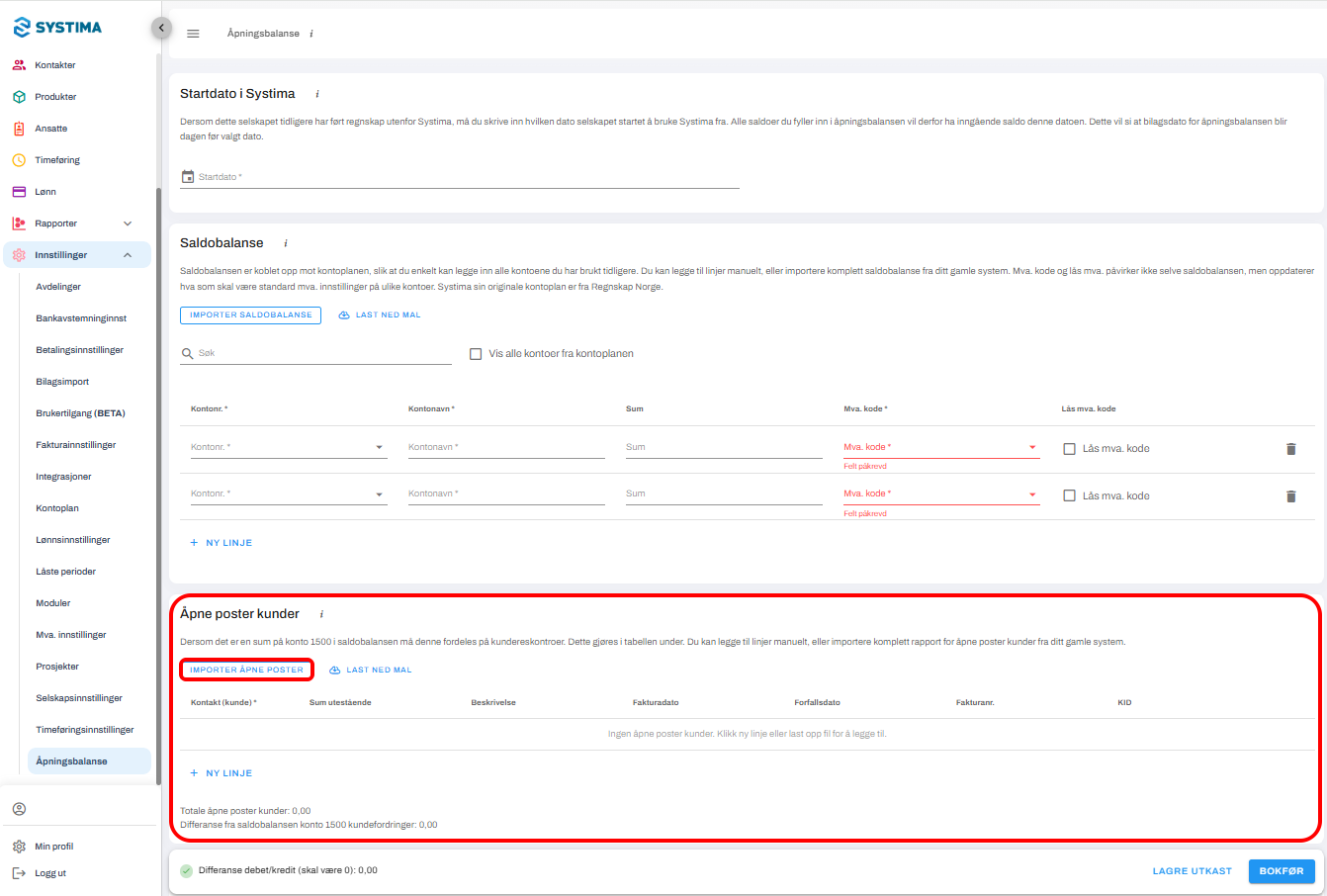
2. Du vil nå få opp dette vinduet. Velg den samme SAF-T-filen du lastet opp under saldobalansen.
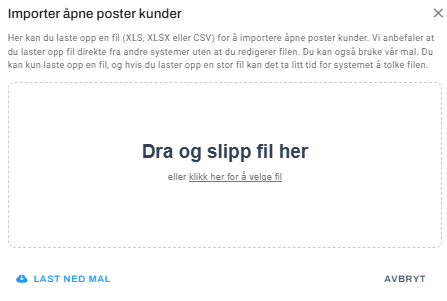
3. Åpne poster kunder er nå importert.
Importere åpne poster leverandører
1. Klikk Importer åpne poster under feltet for åpne poster leverandører.
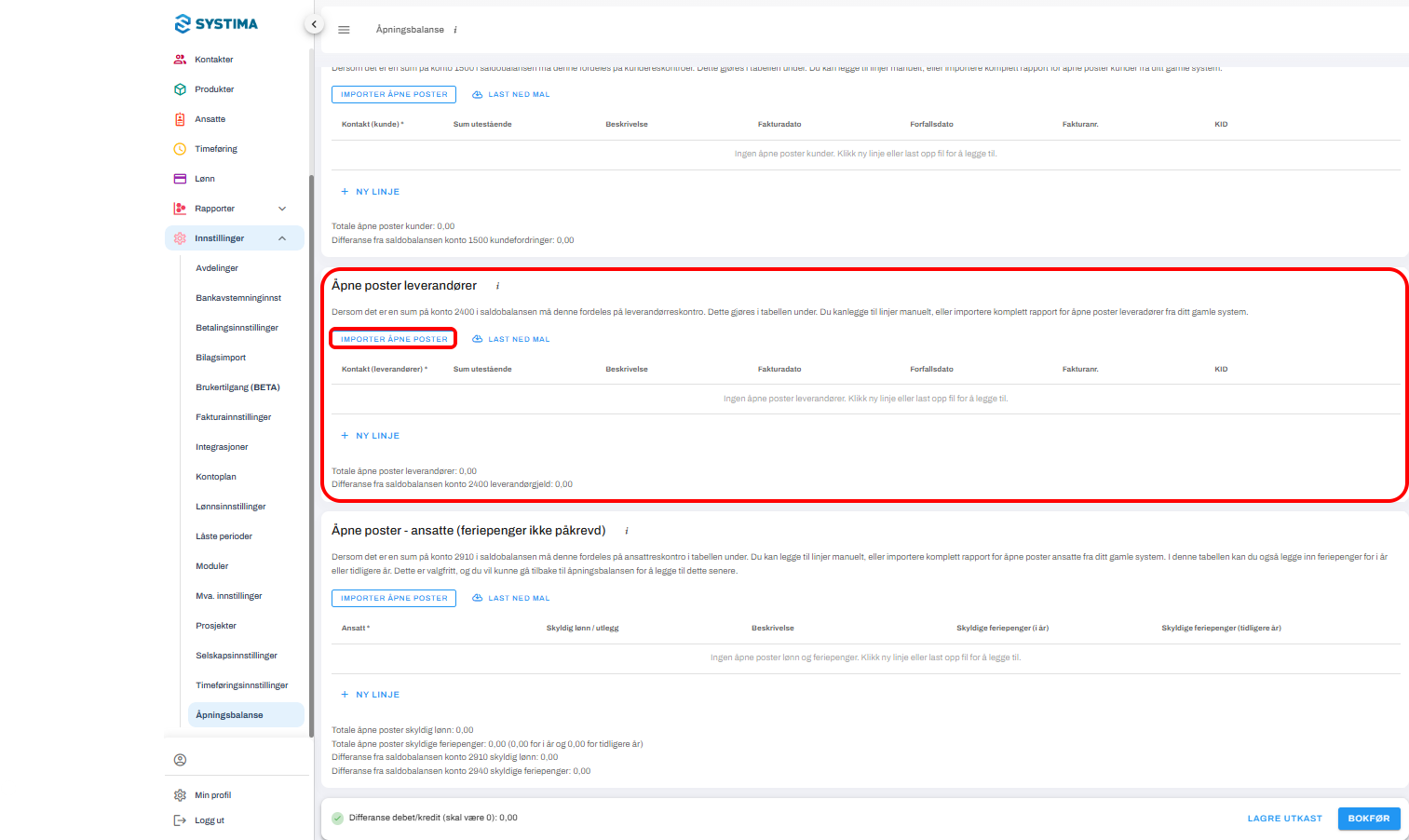
2. Du vil nå få opp dette vinduet. Velg den samme SAF-T-filen som tidligere.
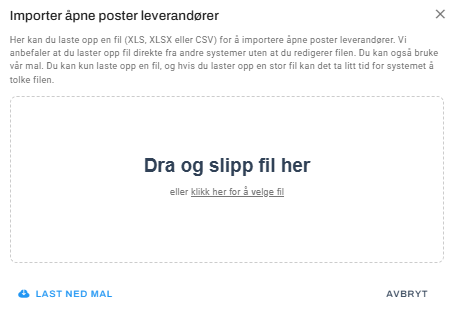
3. Åpne poster leverandører er nå importert.
Importere åpne poster ansatte
Dersom du flytter noen av følgende systemer, kan du lese hvordan du importerer åpne poster ansatte i respektive artikler:
- Flytte fra Tripletex til Systima.
- Flytte fra PowerOffice Go til Systima
- Flytte fra Fiken til Systima
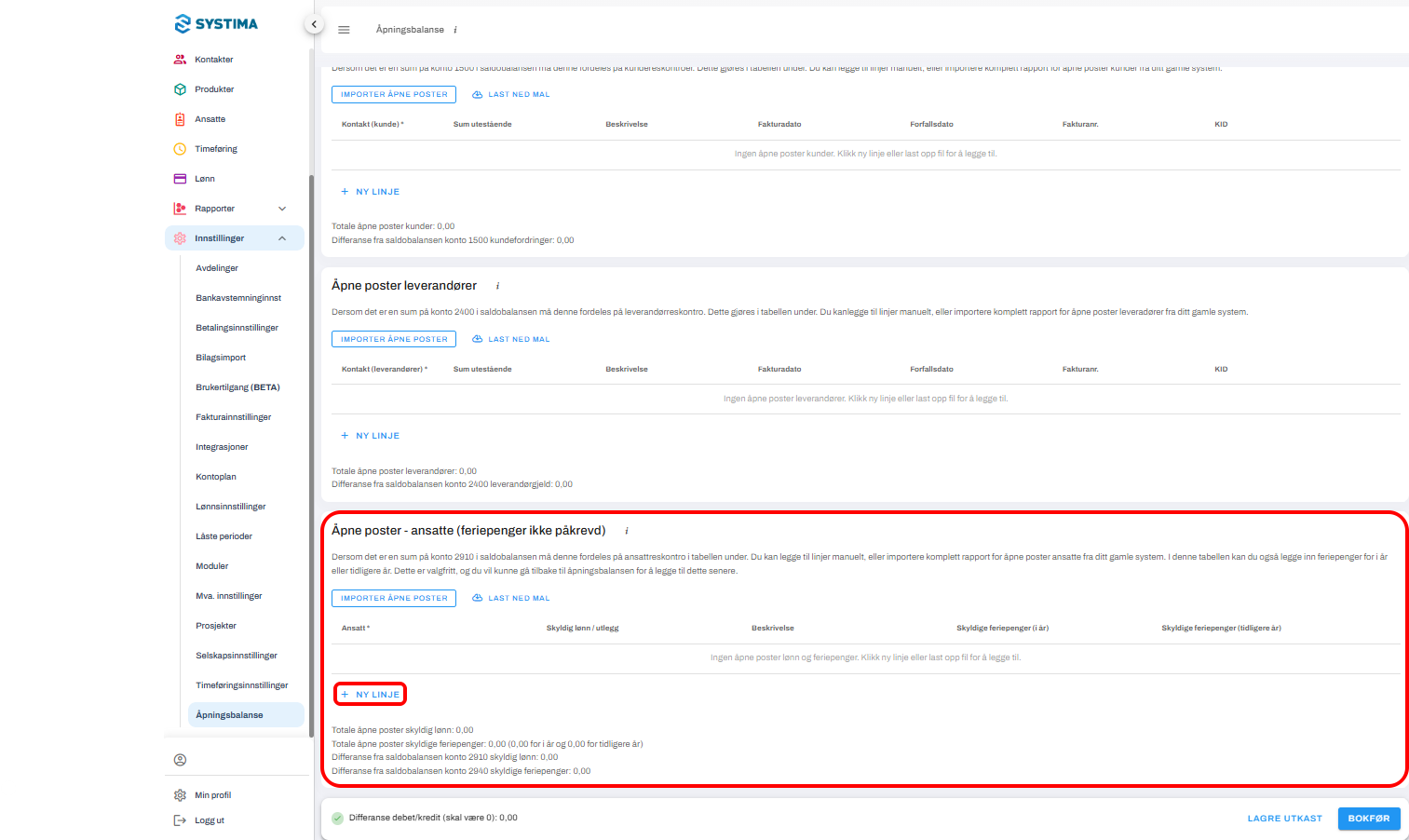
Dersom ditt gamle system ikke gjør det mulig å laste ned åpne poster ansatte, må denne posten fylles inn manuelt. Dette gjør du enklest ved å finne feriepengelisten i ditt gamle system, for så å manuelt føre dette inn i feltet ved å klikke +NY LINJE for hver ansatt selskapet skylder penger. Husk at du må ha importert ansatte først for å få de opp i listen.
Kontroller differanse
1. Kontroller at det ikke er differanse fra saldobalansen på noen av postene (vises nederst i feltet per post).
Eks:

2. Kontroller at kredit/debit er i 0.

3. Klikk Bokfør, åpningsbalansen er nå importert.
Var denne artikkelen nyttig?
Så bra!
Takk for din tilbakemelding
Beklager at vi ikke kunne være mer til hjelp
Takk for din tilbakemelding
Tilbakemeldingen er sendt inn
Vi setter pris på tilbakemeldingen din og vil prøve å rette på artikkelen