Med SAF-T-import for historiske data kan du flytte hele regnskapet ditt fra et annet regnskapssystem til Systima – inkludert historikk. Dette gjør det mulig å bytte til Systima midt i regnskapsåret eller midt i en termin, og fortsette regnskapsføringen der du slapp.
Du kan importere bilag og tilhørende data fra flere andre regnskapssystemer. Under importen velger du selv hvilke data du ønsker å ta med, og hvordan disse skal håndteres i Systima.
Viktig før du starter: SAF-T-import for historiske data kan kun gjennomføres én gang, og importen kan ikke angres. Kontroller derfor at du har valgt riktig fil, og at innstillingene er korrekte, før du starter importen.
INNHOLDSFORTEGNELSE
- 1. Slik starter du importen
- 2. Bilag og transaksjoner
- 3. Kontoer og kontoplan
- 4. Kontakter – kunder og leverandører
- 5. MVA-koder
- 6. Ansatte
- 7. Dimensjoner, prosjekter og avdelinger
- 8. Kontroller innstillingene før import
- Innstillinger for MVA-koder og kontoer
1. Slik starter du importen
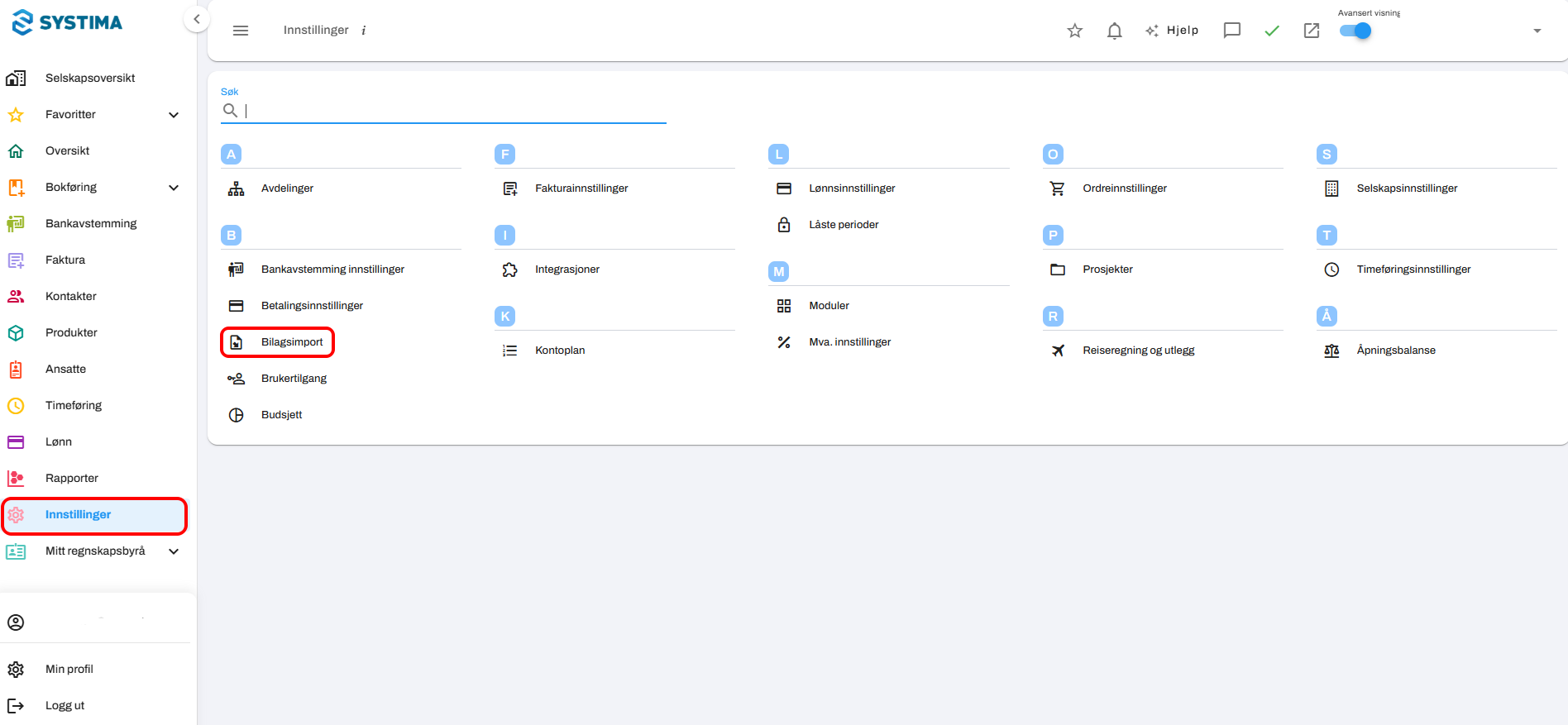
Gå til Innstillinger → Bilagsimport.
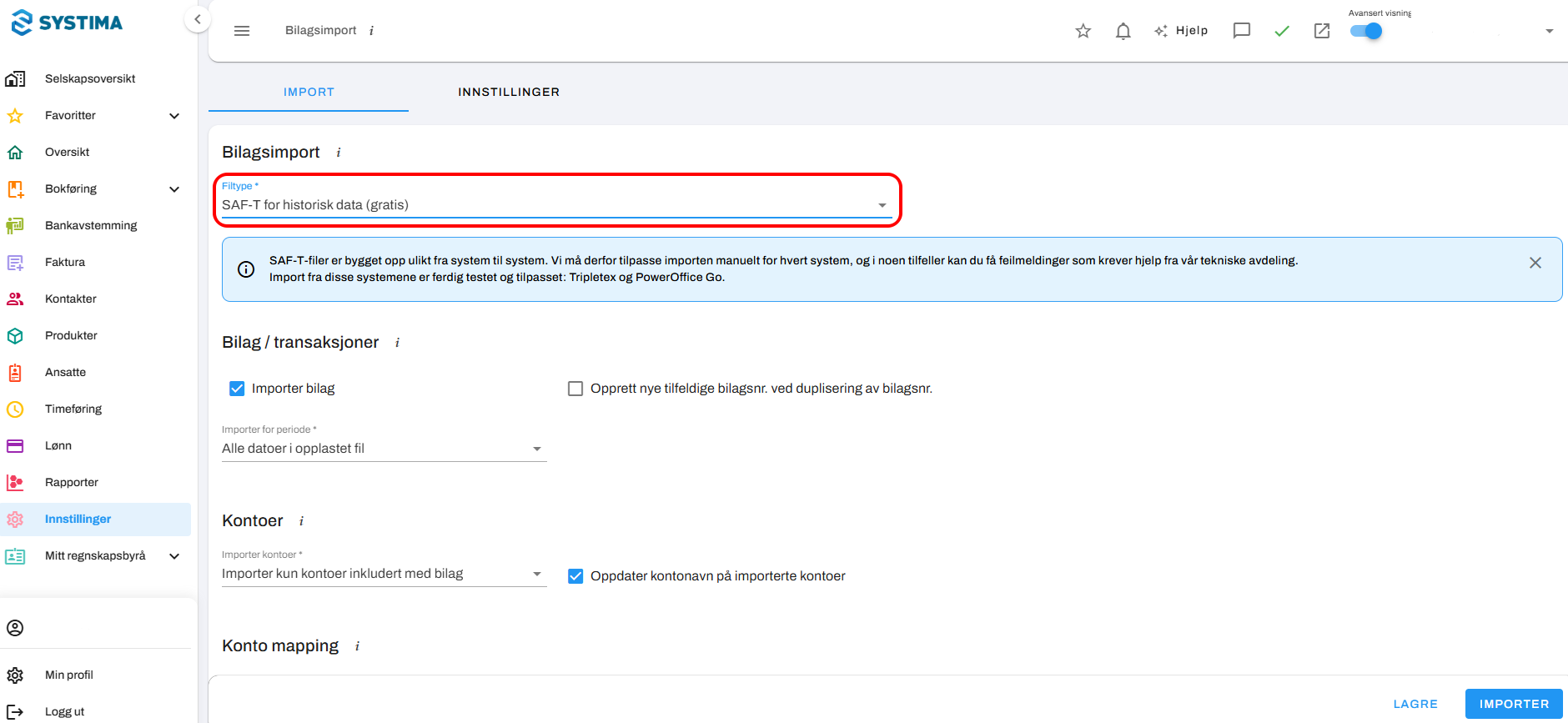
Velg filtypen SAF-T for historisk data.
Gå gjennom innstillingene for de ulike datatypene.
Last opp SAF-T-filen du ønsker å importere.
Kontroller valgene nøye før du gjennomfører importen.
Nedenfor finner du en forklaring på de ulike valgene du kan gjøre under importen.
2. Bilag og transaksjoner
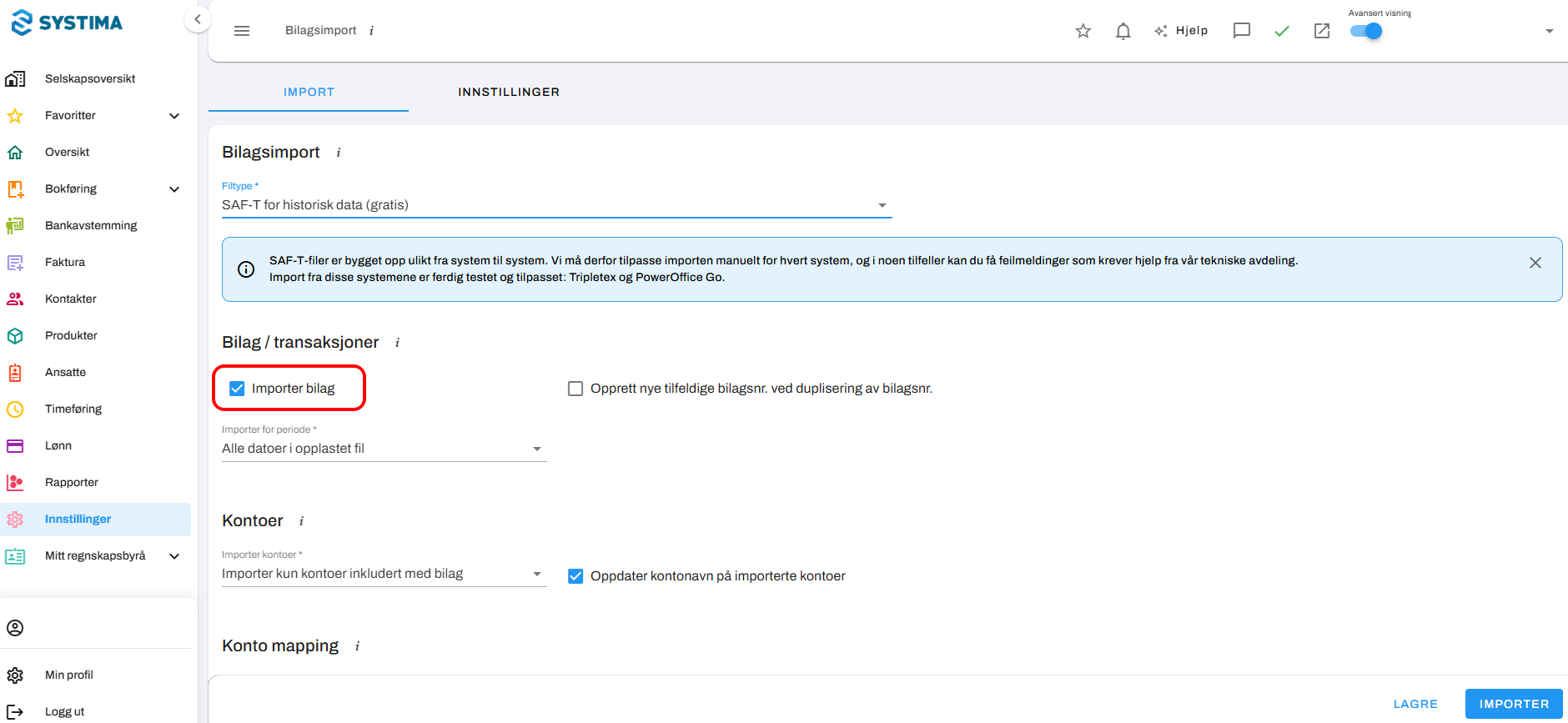
I seksjonen Bilag/transaksjoner velger du om bilagene i SAF-T-filen skal importeres.
Importer bilag: Systima oppretter ett nytt bilag for hvert bilag i filen.
Ikke importer bilag: Du kan fortsatt importere andre data fra filen ved å velge dette i de øvrige seksjonene.
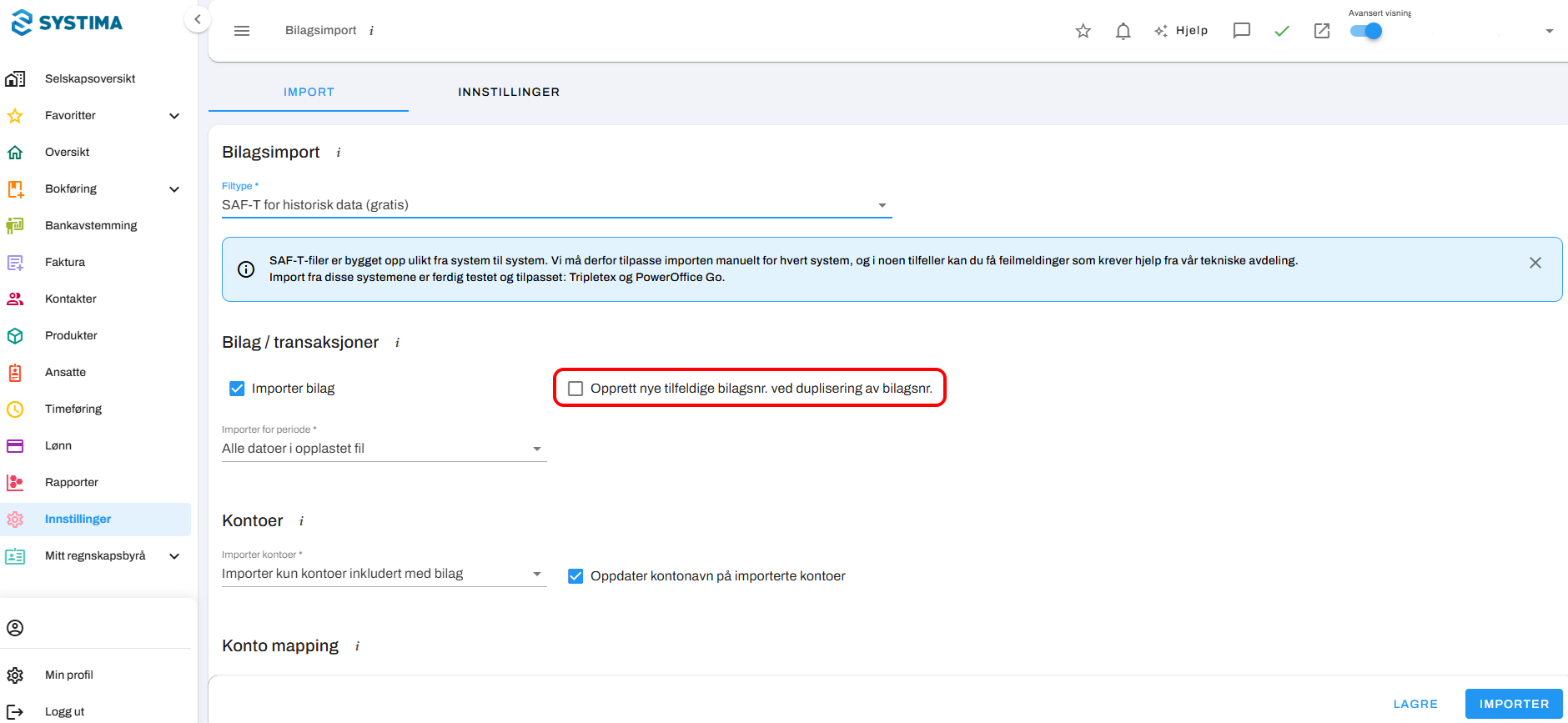
Dupliser bilagsnummer
Hvis filen inneholder bilagsnumre som allerede finnes i Systima, vil du få en feilmelding ved import.
For å unngå dette kan du krysse av for Dupliser bilagsnummer. Systima vil da tildele nye, tilfeldige bilagsnumre til bilagene som importeres.
Bruk dette valget kun dersom du er sikker på at bilagene skal opprettes på nytt. Dette er for eksempel aktuelt ved import fra kassasystemer og lignende.
Velg periode for import
Du kan velge hvilken periode du ønsker å importere data for:
Alle datoer i filen: Importerer data for hele perioden som finnes i SAF-T-filen.
Egendefinert periode: Lar deg avgrense importen til en bestemt periode.
Kontroller at perioden du velger, samsvarer med historikken du ønsker å flytte til Systima.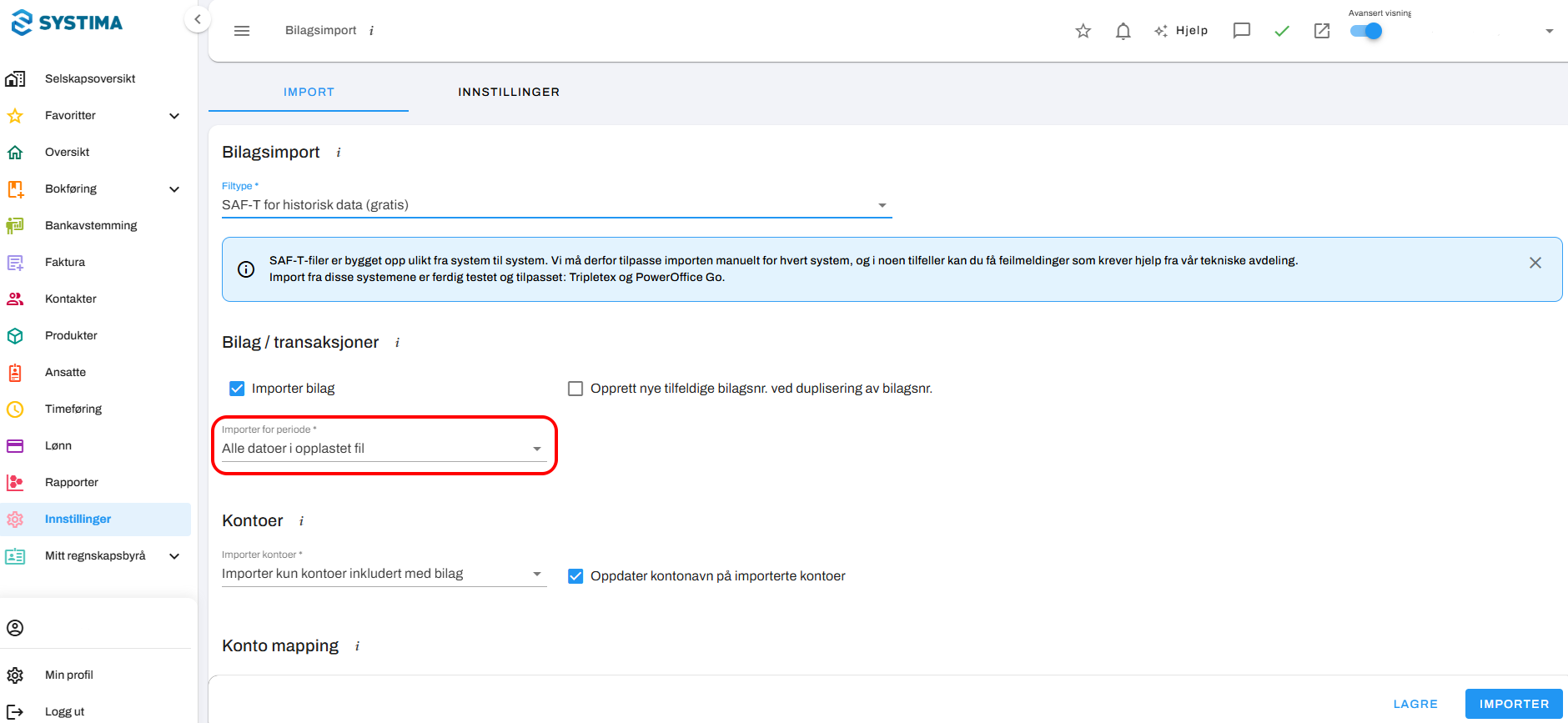
3. Kontoer og kontoplan
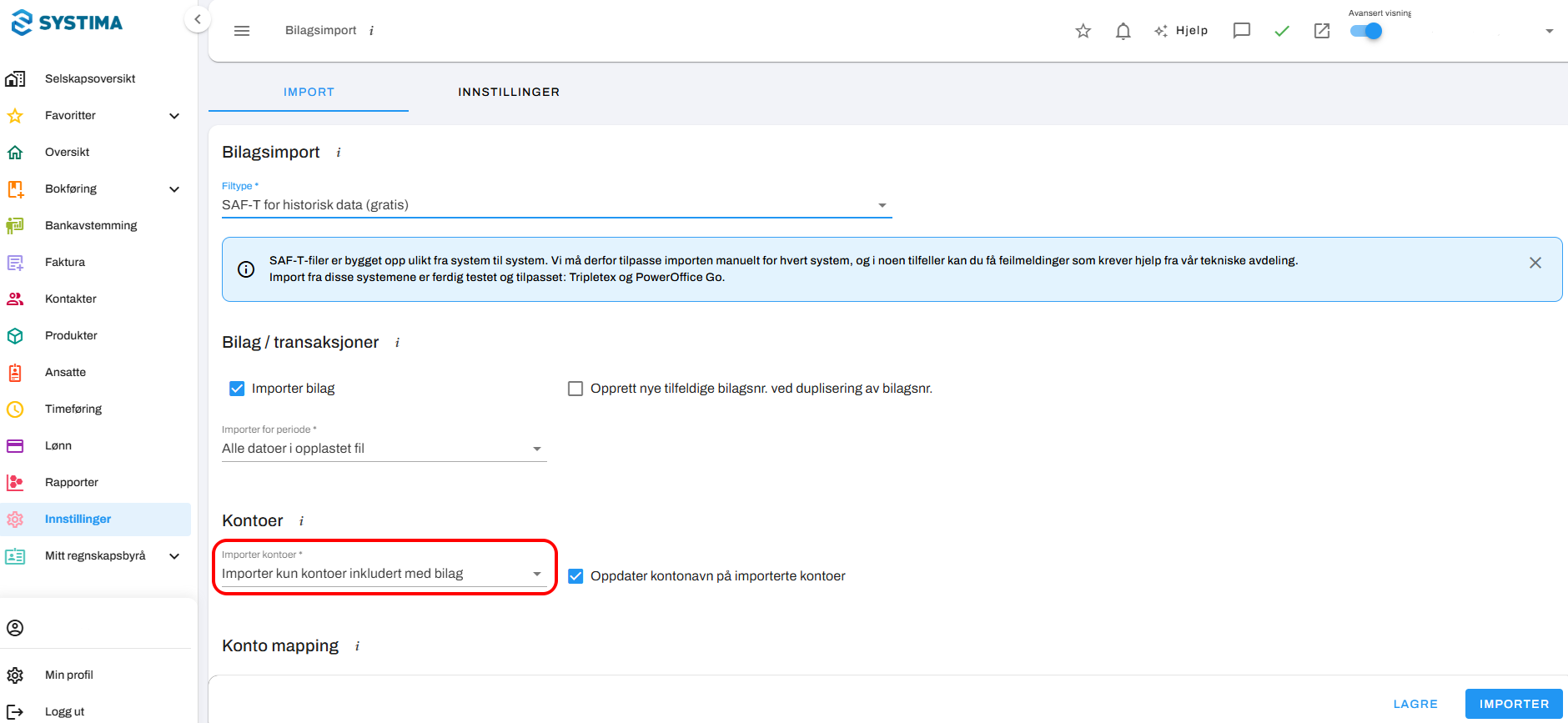
Under seksjonen Kontoer velger du hvordan kontoene fra SAF-T-filen skal importeres.
Du kan velge mellom følgende alternativer:
Kun kontoer som er brukt i bilag: Importerer kontoene som er benyttet i bilagene i filen.
Alle kontoer i filen: Importerer alle kontoene som finnes i SAF-T-filen, også kontoer som ikke er brukt i bilag.
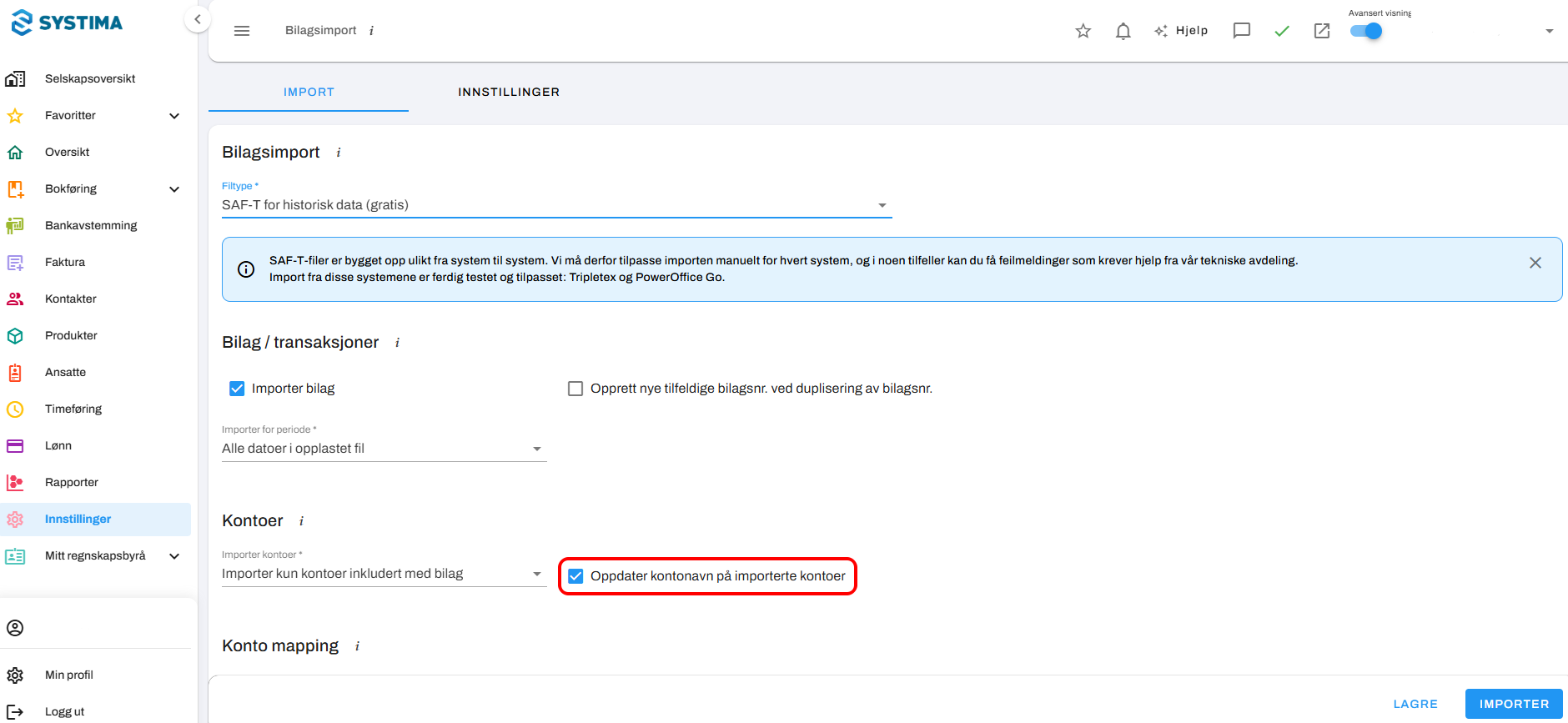
Oppdater kontonavn automatisk
Du kan velge om Systima skal oppdatere kontonavnene automatisk slik at de samsvarer med kontonavnene i SAF-T-filen.
Hvis du krysser av, oppdateres kontonavnene i henhold til filen.
Hvis du ikke krysser av, blir ingen kontonavn oppdatert under importen.
Konto-mapping
Med Konto-mapping kan du koble en konto fra SAF-T-filen til en annen konto i Systima.
Eksempel: SAF-T-filen inneholder konto 2910, men du ønsker at beløpene skal føres på konto 2930 i Systima. Da kan du mappe konto 2910 til konto 2930.
Konto-mapping kan blant annet brukes når:
En konto i den opplastede filen ikke er en reskontrokonto i Systima, men du ønsker å bruke riktig reskontrokonto.
Du ønsker å fjerne reskontroføring ved å mappe til en konto som ikke er en reskontrokonto.
Det er brukt feil kontoer i den opplastede filen, og du ønsker å korrigere dette ved import.
Du bestemmer selv om du vil mappe kontoer. Du kan la alle kontoene være umappet eller opprette mapping for så mange kontoer du ønsker.
Kontroller mappingene nøye før du gjennomfører importen, slik at bilagene blir ført mot de riktige kontoene.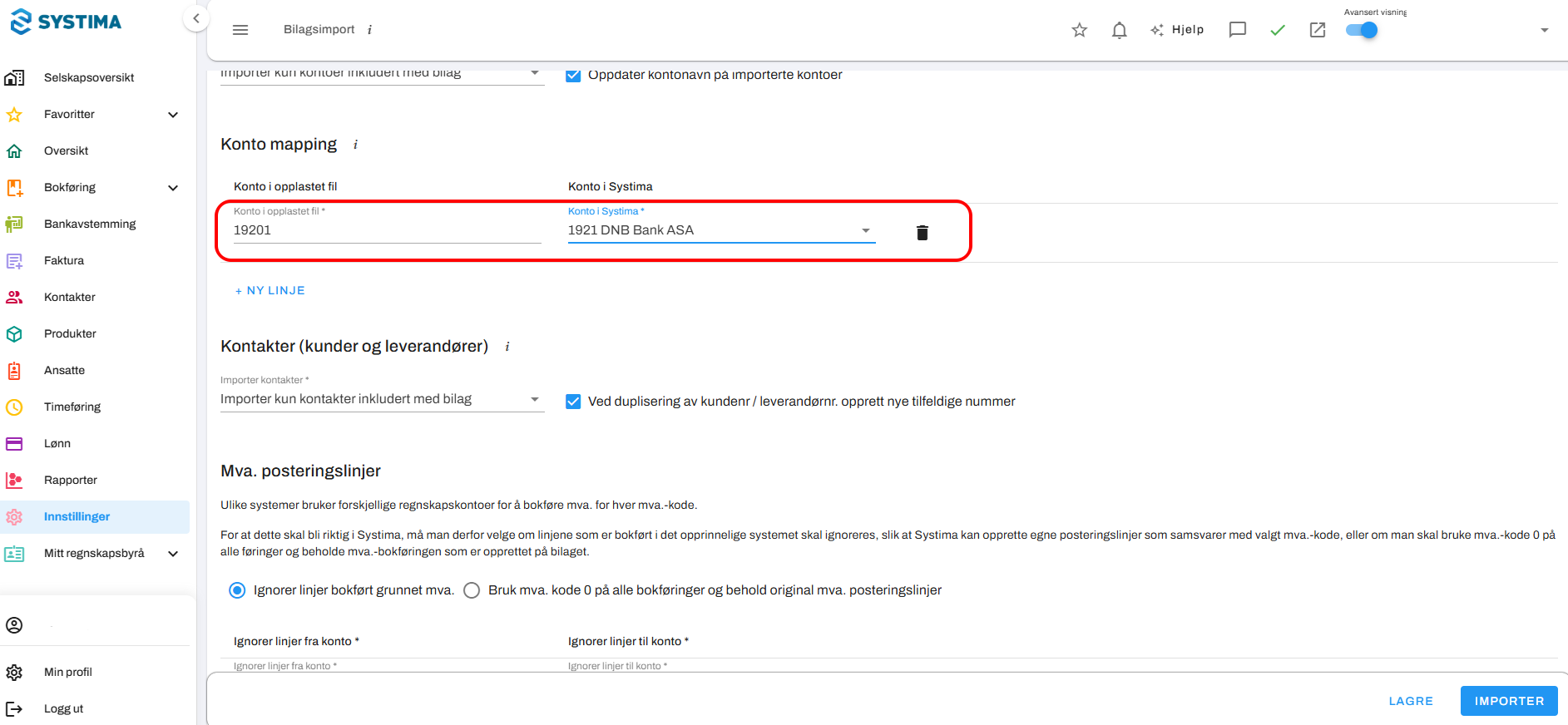
4. Kontakter – kunder og leverandører
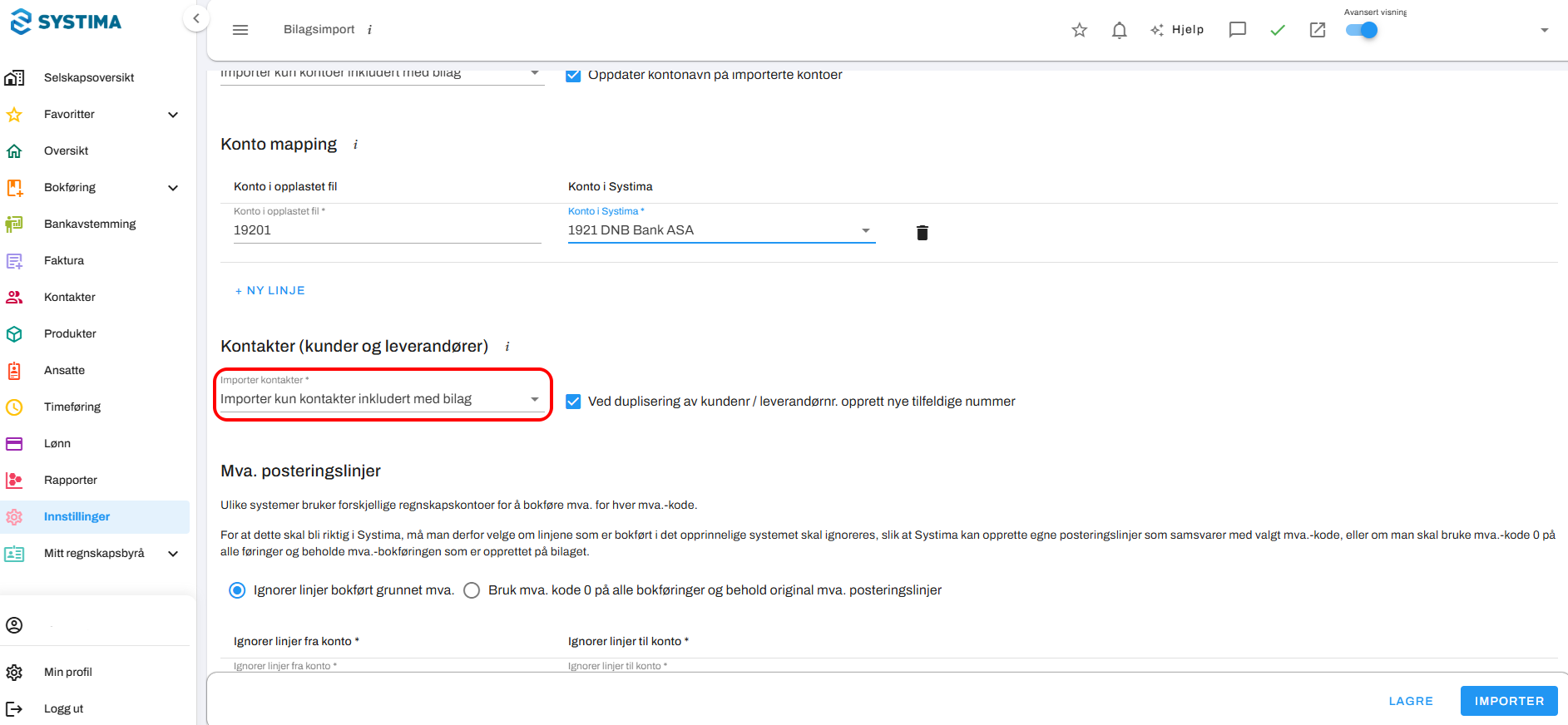
Under seksjonen Kontakter velger du hvilke kunder og leverandører som skal importeres fra SAF-T-filen.
Du kan velge mellom:
Kun kontakter knyttet til bilag: Importerer kunder og leverandører som er knyttet til bilag i filen.
Alle kontakter i filen: Importerer alle kunder og leverandører som finnes i filen, også de som ikke er knyttet til bilag.
Håndtering av eksisterende kontakter
Hvis en kontakt fra SAF-T-filen allerede finnes i Systima, undersøker Systima automatisk om det er snakk om samme kontakt eller to forskjellige kontakter. Vurderingen baseres på flere parametere, for eksempel organisasjonsnummer.
Hvis to kontakter har samme kunde- eller leverandørnummer, men Systima vurderer dem som forskjellige kontakter, kan kontakten fra filen automatisk få tildelt et nytt nummer.
Du kan velge om Systima skal tildele nye numre automatisk:
Automatisk tildeling aktivert: Kontakten fra filen får et nytt kunde- eller leverandørnummer dersom det er nødvendig.
Automatisk tildeling deaktivert: Du får en feilmelding ved import dersom to forskjellige kontakter har samme kunde- eller leverandørnummer.
5. MVA-posteringslinjer
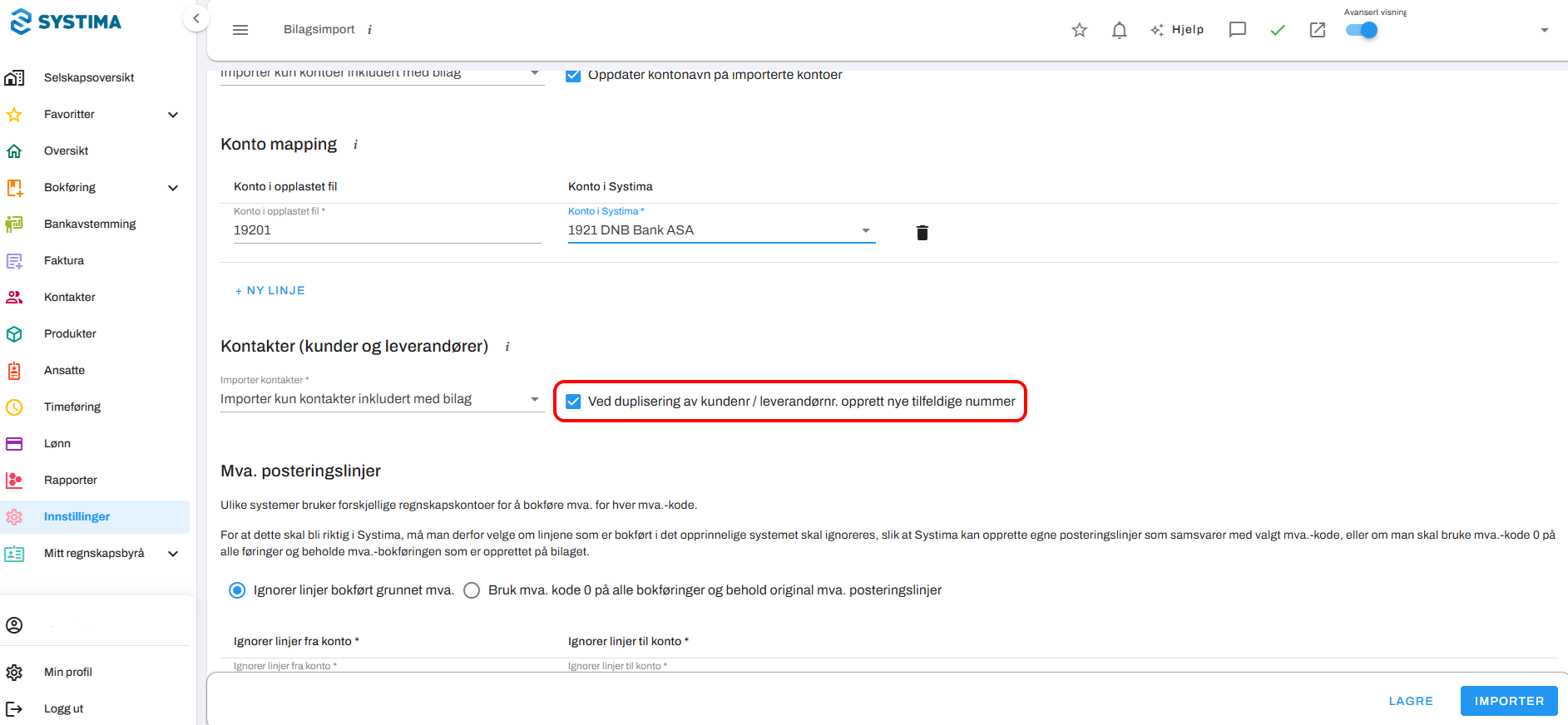
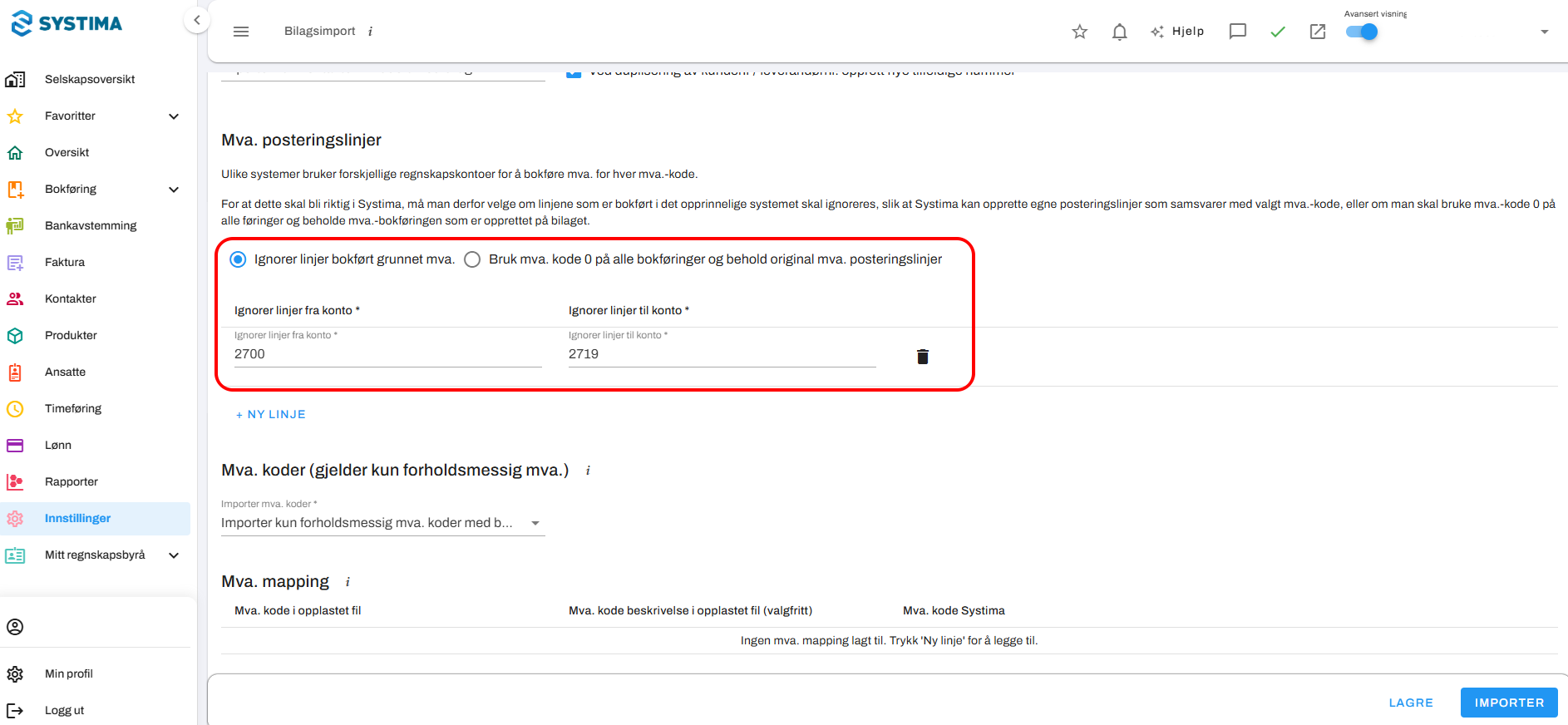
Ulike systemer bruker forskjellige regnskapskontoer for å bokføre mva. for hver mva.-kode.
For at dette skal bli riktig i Systima, må man derfor velge om linjene som er bokført i det opprinnelige systemet skal ignoreres, slik at Systima kan opprette egne posteringslinjer som samsvarer med valgt mva.-kode, eller om man skal bruke mva.-kode 0 på alle føringer og beholde mva.-bokføringen som er opprettet på bilaget.
6. MVA-koder
Under seksjonen MVA-koder velger du hvilke MVA-koder som skal importeres. Denne innstillingen gjelder kun forholdsmessig MVA.
Du kan velge mellom:
Kun MVA-koder knyttet til bilag: Importerer MVA-kodene som er brukt på bilag i filen.
Alle MVA-koder i filen: Importerer alle MVA-kodene som finnes i filen, uavhengig av om de er knyttet til bilag.
Velg alternativet som passer best for hvilke data du ønsker å ta med over til Systima.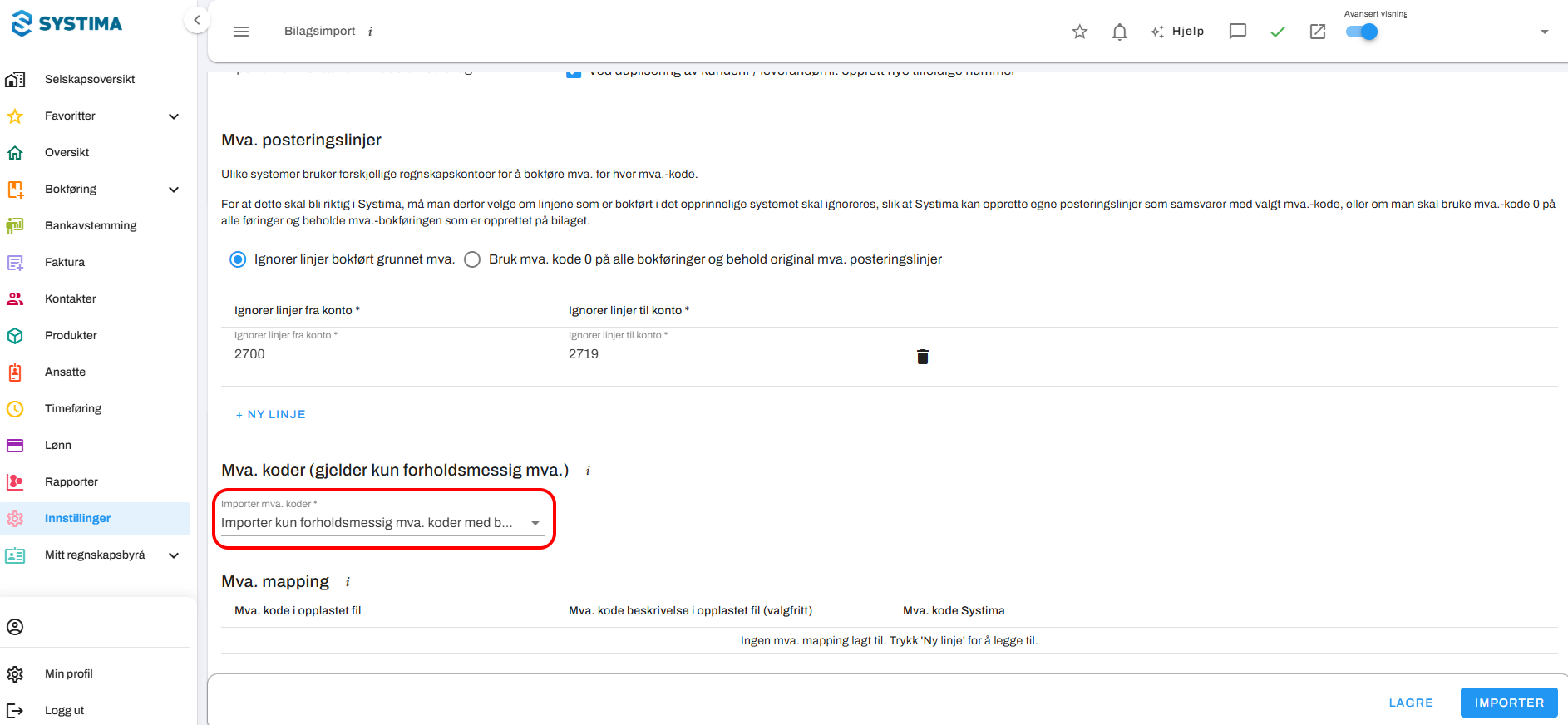
8. MVA-mapping
MVA-mapping lar deg koble mva. kodene som brukes i filen du laster opp, mot de tilsvarende mva. kodene som skal benyttes til bokføring i Systima. Du angir mva. koden fra filen i feltet "Mva. kode i opplastet fil" og velger deretter riktig mva. kode i Systima i feltet "Mva. kode Systima". 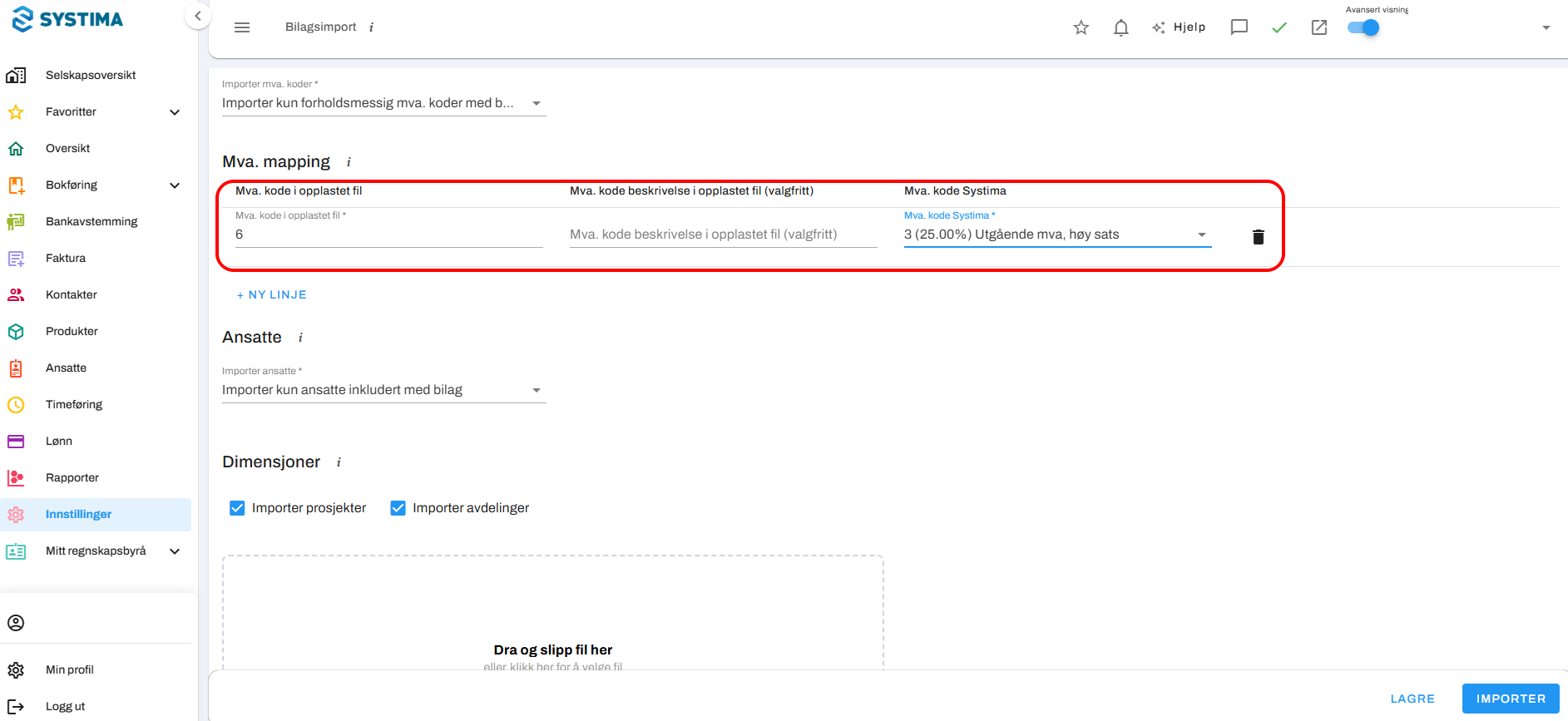
8. Ansatte
Det er mulig å kartlegge så mange eksterne mva. koder som nødvendig.
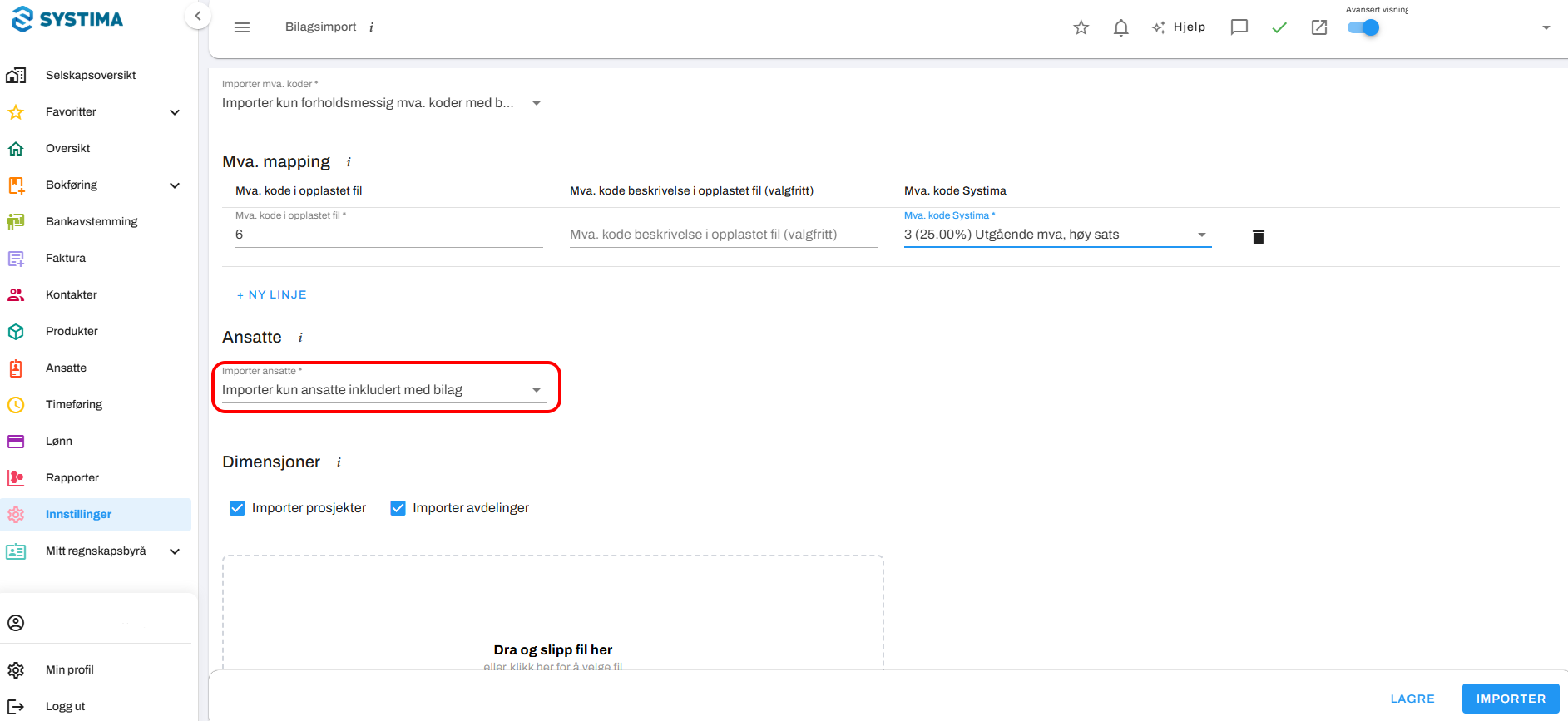
Under seksjonen Ansatte velger du hvilke ansatte som skal importeres fra SAF-T-filen.
Du kan velge mellom:
Kun ansatte knyttet til bilag: Importerer ansatte som er knyttet til bilag i filen.
Alle ansatte i filen: Importerer alle ansatte som finnes i filen, også de som ikke er knyttet til bilag.
9. Dimensjoner, prosjekter og avdelinger
Hvis SAF-T-filen inneholder dimensjoner, kan du velge hvilke av disse som skal importeres til Systima.
Dimensjoner
Du kan velge om dimensjonene i filen skal importeres.
Hvis du fjerner en dimensjon fra importvalget, gjennomfører Systima fortsatt importen. Den aktuelle dimensjonen blir imidlertid ikke opprettet i Systima, og den blir heller ikke registrert på bilagene som importeres.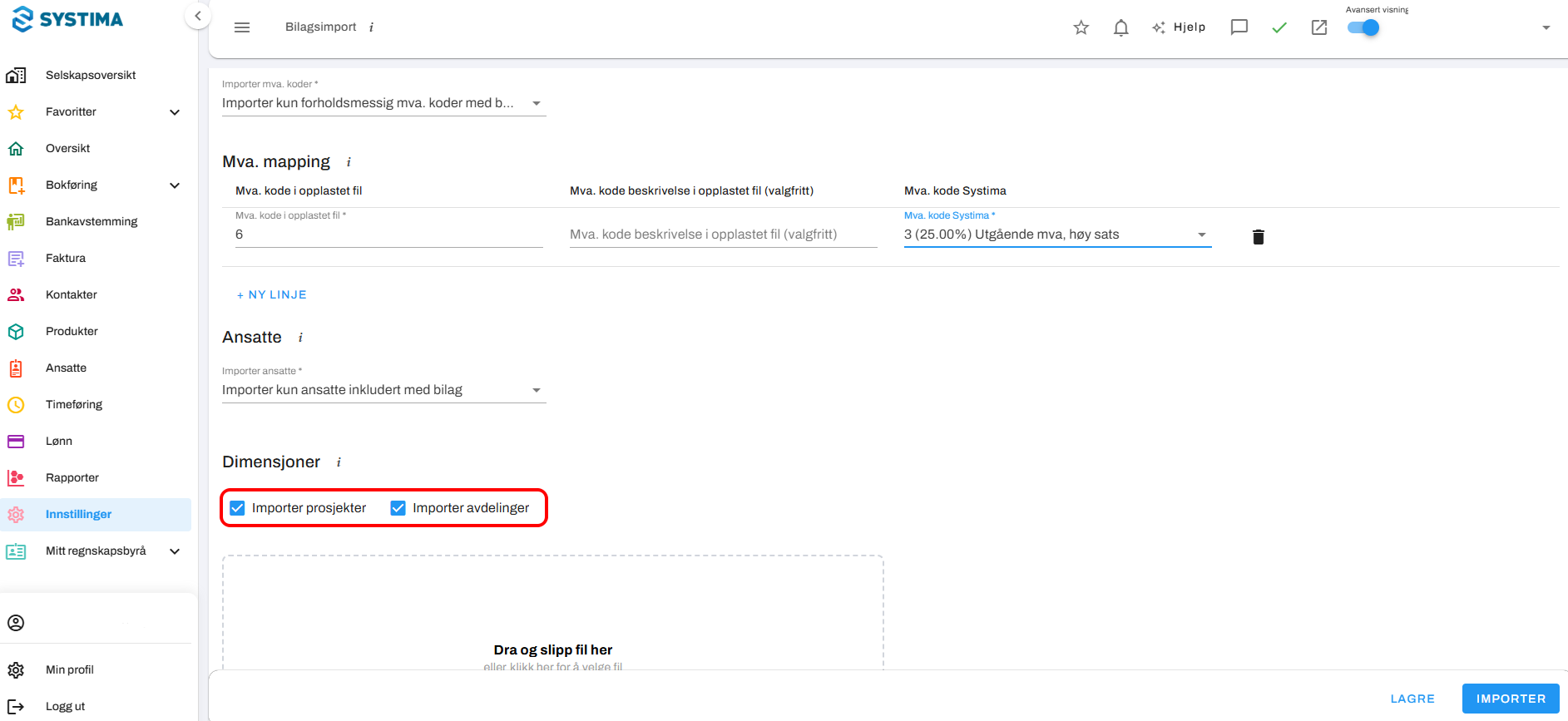
Prosjekter
Hvis du velger å importere prosjekter, opprettes prosjektene fra SAF-T-filen i Systima.
Bilag som er knyttet til prosjektene, blir bokført med tilhørende prosjekt.
Avdelinger
Hvis du velger å importere avdelinger, opprettes avdelingene fra SAF-T-filen i Systima.
Bilag som er knyttet til avdelingene, blir bokført med tilhørende avdeling.
10. Kontroller innstillingene før import
Last til slutt opp inport-filen.
Før du gjennomfører importen, anbefaler vi at du går gjennom alle valgene en siste gang.
Kontroller spesielt at:
Du har valgt riktig SAF-T-fil.
Du har valgt riktig periode for importen.
Du har bestemt om bilag og transaksjoner skal importeres.
Du har vurdert om bilagsnumre må dupliseres.
Konto-mappingene er riktige, dersom du bruker dette.
Du har valgt hvilke kontoer, kontakter, MVA-koder og ansatte som skal importeres.
Du har valgt hvilke dimensjoner, prosjekter og avdelinger som skal opprettes.
Husk: Import av SAF-T med historiske data kan bare utføres én gang og kan ikke angres. Sørg derfor for at alle valg er riktige før du starter.
Når du har kontrollert innstillingene, kan du gjennomføre importen og flytte regnskapshistorikken din til Systima.
Innstillinger for MVA-koder og kontoer
Under fanen Innstillinger kan du konfigurere hvordan Systima skal håndtere MVA-koder og bestemte kontoer ved import.
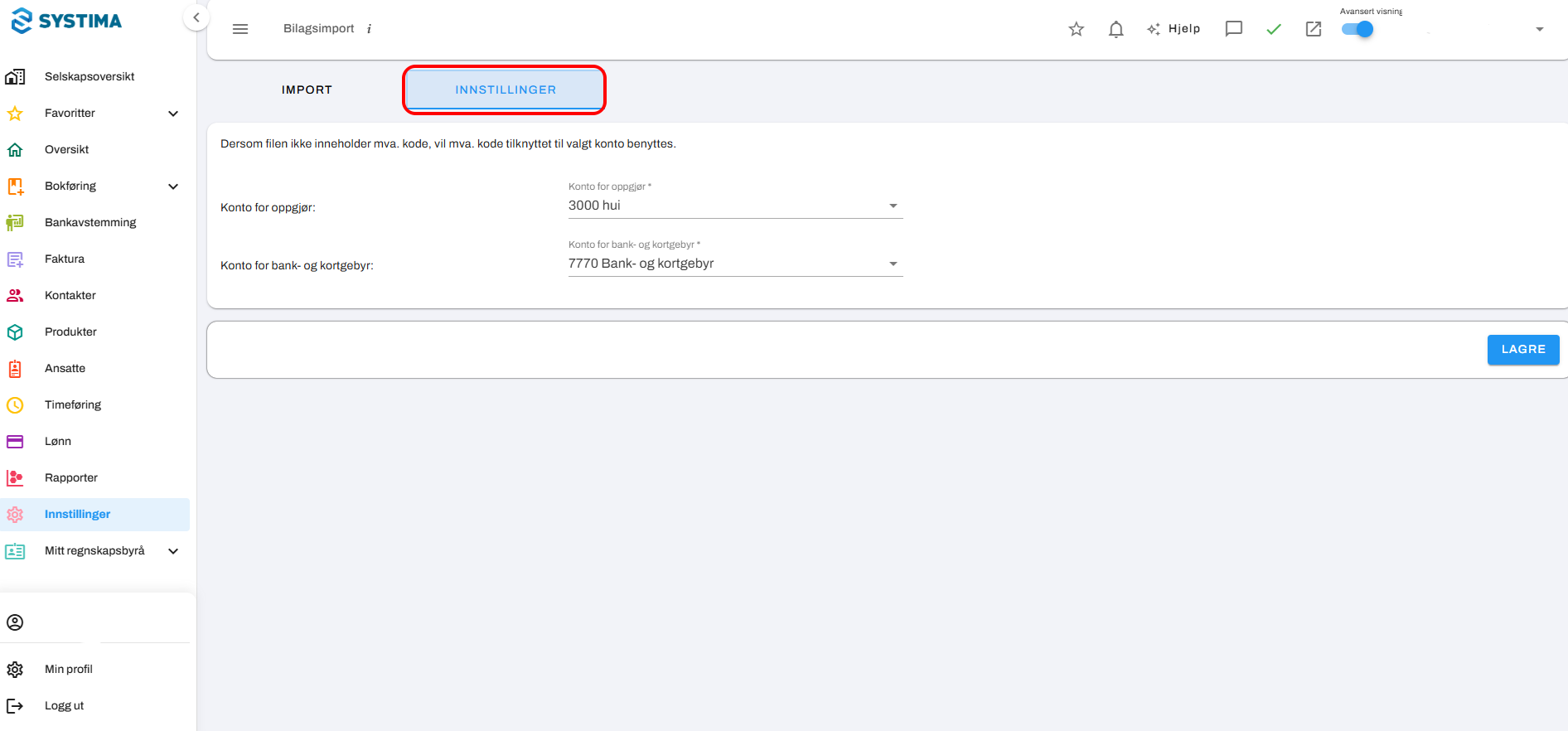
Du kan aktivere innstillingen Dersom filen ikke inneholder MVA-kode, vil MVA-kode tilknyttet valgt konto benyttes.
Når denne innstillingen er aktivert, bruker Systima MVA-koden som er knyttet til den valgte kontoen dersom SAF-T-filen ikke inneholder en MVA-kode.
Velg kontoer
Under innstillingene kan du også velge følgende kontoer:
- Konto for oppgjør: Velg kontoen som skal benyttes for oppgjør.
- Konto for bank- og kortgebyr: Velg kontoen som skal benyttes for bank- og kortgebyrer.
Kontroller at du har valgt riktige kontoer før du gjennomfører importen.
Var denne artikkelen nyttig?
Så bra!
Takk for din tilbakemelding
Beklager at vi ikke kunne være mer til hjelp
Takk for din tilbakemelding
Tilbakemeldingen er sendt inn
Vi setter pris på tilbakemeldingen din og vil prøve å rette på artikkelen