Denne artikkelen forklarer hvordan du importerer bilag ved hjelp av en GBAT10-fil, hvilke krav som gjelder for filinnholdet, og hvordan importen behandles i Systima. Riktig oppsett er viktig for at importen skal gjennomføres uten feil.
INNHOLDSFORTEGNELSE
- 1. Hva er en GBAT10-fil?
- 2. Før du importerer – viktige forutsetninger
- 3. Hvordan bilag opprettes i Systima
- 4. Beløp og fortegn
- 5. Kolonneoversikt
- 6. Slik laster du opp en GBAT10-fil i Systima
- 7. Vanlige feilmeldinger
- 8. Tips for vellykket import
1. Hva er en GBAT10-fil?
GBAT10 er et filformat for import av regnskapsbilag.
Hver rad i filen representerer én postering. Rader med samme eksterne bilagsnummer blir samlet til ett bilag i Systima.
2. Før du importerer – viktige forutsetninger
Før du laster opp filen må du kontrollere at:
Alle nødvendige kontoer finnes i systemet
(hovedbok, MVA-koder, prosjekter og avdelinger)Eksternt bilagsnummer ikke er brukt tidligere i samme firma
Filen er strukturert i henhold til kolonnekravene beskrevet nedenfor
3. Hvordan bilag opprettes i Systima
Kolonne B (Eksternt bilagsnummer) styrer hvordan bilag grupperes
Alle rader med samme eksterne bilagsnummer blir samlet til ett bilag
Systima oppretter et eget internt bilagsnummer basert på gjeldende nummerserie
Det er ikke tillatt å importere flere filer med samme eksterne bilagsnummer i samme firma
4. Beløp og fortegn
Positive beløp → Debet
Negative beløp → Kredit
Dette gjelder både for hovedbokskonto og MVA-kode.
5. Kolonneoversikt
5.1 Generelle kolonner
| Kolonne | Beskrivelse |
|---|---|
| A | Ignoreres |
| B | Eksternt bilagsnummer (påkrevd og må være unikt) |
| C | Bilagsdato (format: YYYYMMDD) |
| D–F | Ignoreres |
5.2 Konto og MVA
| Kolonne | Beskrivelse |
|---|---|
| G | Hovedbokskonto (må eksistere i systemet) |
| H | MVA-kode |
| I | Bruttobeløp (brukes dersom AA er tom) |
MVA-logikk:
Hvis MVA-mapping er lagt til → mapping brukes
Hvis ikke → MVA-kode fra filen brukes
Hvis ingen MVA-kode er oppgitt → standard MVA-kode på kontoen brukes
Dersom MVA-koden ikke finnes i systemet, stoppes importen med feilmelding
5.3 Kunde og leverandør
| Kolonne | Beskrivelse |
|---|---|
| J | Kundenummer (brukes med konto 1500) |
| K | Leverandørnummer (brukes med konto 2400) |
| L | Kontaktnavn |
| M | Adresse |
| N | Postnummer |
| O | Poststed |
Viktig:
Konto 1500 krever kundenummer
Konto 2400 krever leverandørnummer
Verdien
0eller tom celle ignoreres, men er ikke tillatt sammen med konto 1500/2400Nye kontakter opprettes automatisk (privatperson, land = Norge)
Eksisterende kontakter oppdateres med ny informasjon
5.4 Beskrivelser og dimensjoner
| Kolonne | Beskrivelse |
|---|---|
| U | Bilagsbeskrivelse |
| V | Posteringsbeskrivelse |
| X | Prosjektnummer (må eksistere) |
| Y | Avdelingsnummer (må eksistere) |
5.5 Styring av importlinjer
| Kolonne | Beskrivelse |
|---|---|
| AA | Styrer hvilken sum som brukes |
| AB | Bruttobeløp (brukes hvis AA = T) |
Logikk for kolonne AA:
Tom → bruk beløp i kolonne I
T→ bruk beløp i kolonne ABF→ linjen ignoreres
5.6 Ignorerte kolonner
Følgende kolonner brukes ikke i importen og kan stå tomme:
A, D, E, F, P, Q, R, S, T, W, Z, AC, AD
6. Slik laster du opp en GBAT10-fil i Systima
Gå til Innstillinger
Velg Bilagsimport
Velg filtypen GBAT10
Last opp filen i opplastingsfeltet
Klikk på Importer
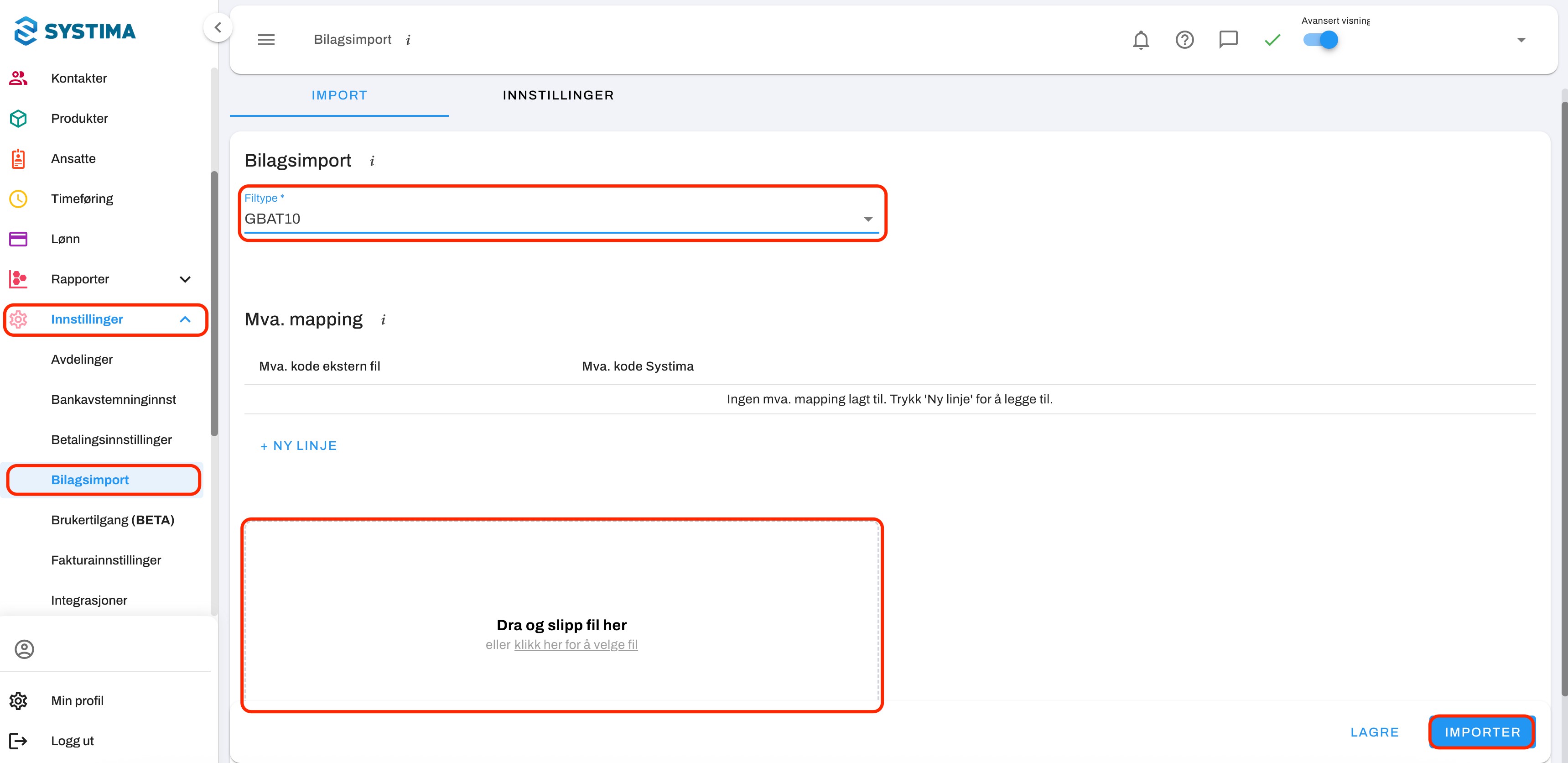
Systemet vil validere filen før importen fullføres. Eventuelle feil må rettes før bilagene kan opprettes.
7. Vanlige feilmeldinger
Importen stoppes dersom:
Hovedbokskonto ikke finnes
MVA-kode ikke finnes
Prosjekt eller avdeling ikke finnes
Eksternt bilagsnummer allerede er brukt
Konto 1500 mangler kundenummer
Konto 2400 mangler leverandørnummer
8. Tips for vellykket import
Test gjerne med en liten fil først
Dobbeltsjekk datoformat (YYYYMMDD)
Sørg for at alle nødvendige registre er opprettet før import
Ikke slett noen kolonner, da blir hele importen feil
Var denne artikkelen nyttig?
Så bra!
Takk for din tilbakemelding
Beklager at vi ikke kunne være mer til hjelp
Takk for din tilbakemelding
Tilbakemeldingen er sendt inn
Vi setter pris på tilbakemeldingen din og vil prøve å rette på artikkelen