Funksjonen Visning i hovedboken lar deg tilpasse hvordan tabellen ser ut, slik at du enkelt får oversikt over informasjonen som er viktig for deg. Du kan velge hvilke kolonner som skal vises, og bestemme rekkefølgen på dem.
Merk: Innstillingene du velger for visning vil også gjelde for dokumentet du laster ned. Det nedlastede dokumentet vil derfor vise samme visning og valg som er gjort i hovedboken.
INNHOLDSFORTEGNELSE
- Velg hvilke kolonner som skal vises
- Endre rekkefølge på kolonner
- Personlige innstillinger per selskap
- Tilbakestill filtre
Åpne visningsmenyen
Du finner visningsinnstillingene i hovedboken.
Gå til Rapporter → Hovedbok.
Klikk på tannhjul-ikonet helt til høyre i hovedbokbildet.
Da åpnes Visning-menyen, hvor du kan tilpasse hvilke kolonner som skal vises og rekkefølgen på dem.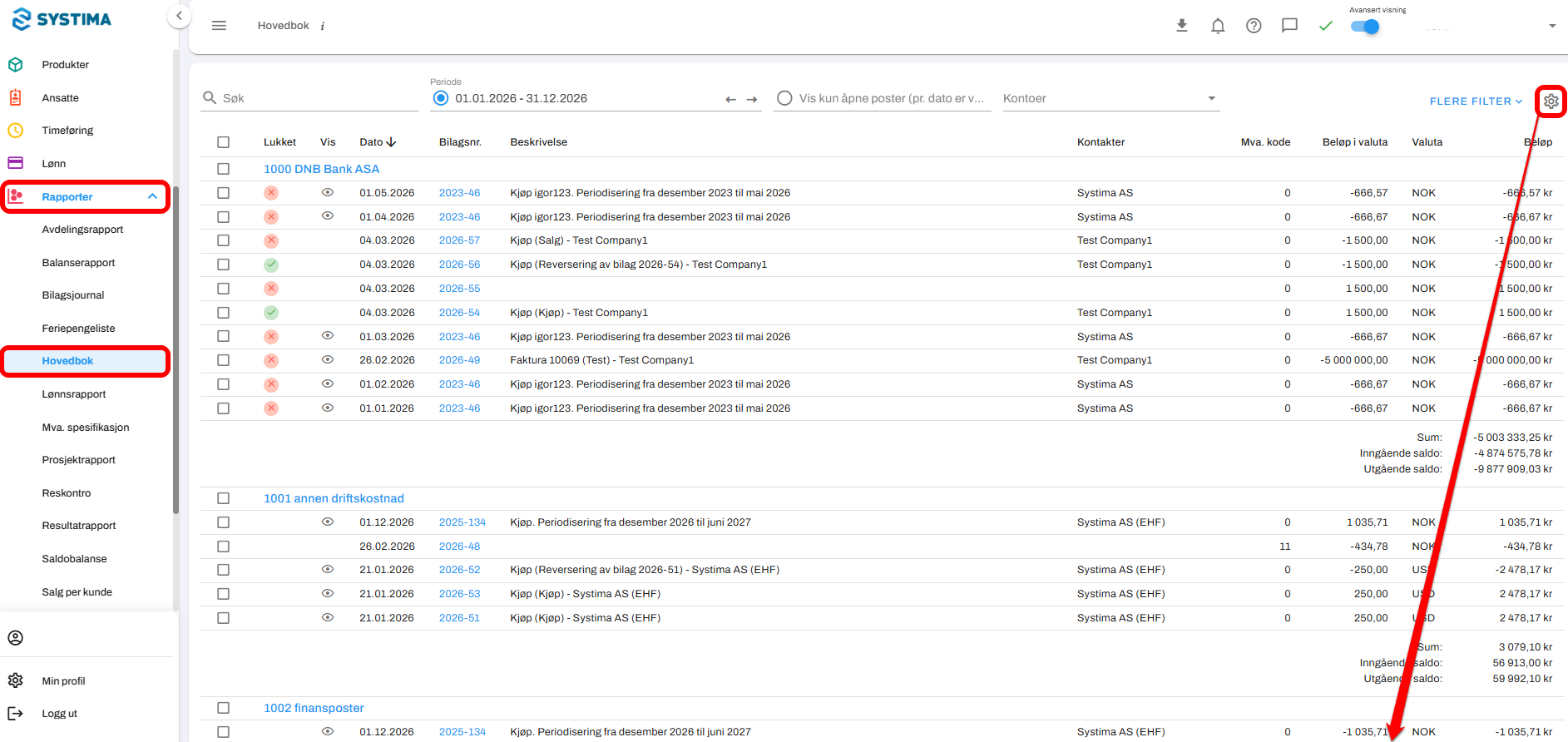
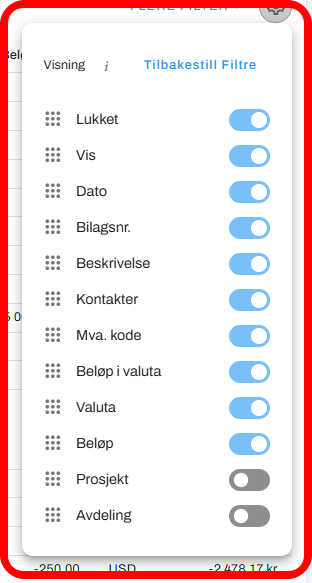
Velg hvilke kolonner som skal vises
I visningsinnstillingene får du en oversikt over tilgjengelige kolonner.
Bruk switchen til høyre for kolonnenavnet for å vise eller skjule kolonnen i tabellen.
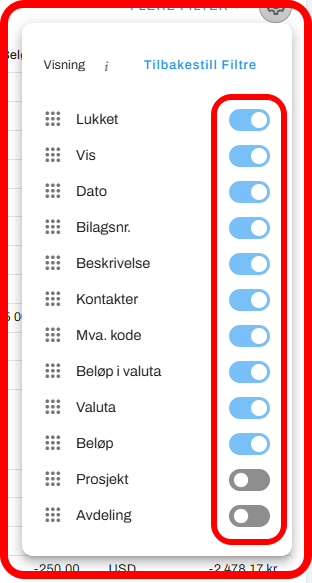
Endringene oppdateres direkte i tabellen, slik at du umiddelbart ser resultatet.
Dette gjør det enkelt å tilpasse oversikten etter dine behov.
Endre rekkefølge på kolonner
Du kan selv bestemme hvilken rekkefølge kolonnene skal vises i:
Klikk og hold inne museknappen på firkanten til venstre i kolonnen.
Dra kolonnen opp eller ned i listen.
Slipp når kolonnen er plassert der du ønsker.
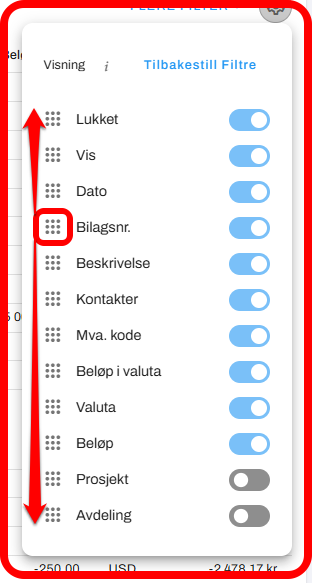
Kolonnen som ligger øverst i listen, vises lengst til venstre i tabellen.
Personlige innstillinger per selskap
Systemet husker visningsinnstillingene du gjør:
Innstillingene lagres per bruker og per selskap.
Når du åpner hovedboken igjen, vises tabellen slik du sist satte den opp.
Andre brukere som åpner hovedboken for samme selskap, vil se sine egne lagrede innstillinger.
Dette sikrer en personlig og effektiv arbeidsflate for hver enkelt bruker.
Tilbakestill filtre
Dersom du ønsker å gå tilbake til standardvisningen:
Klikk på "Tilbakestill filtre" øverst til høyre.
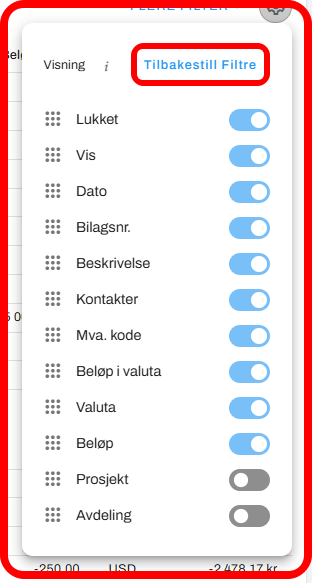
Dette nullstiller filtrene og gjenoppretter standardinnstillingene.
Var denne artikkelen nyttig?
Så bra!
Takk for din tilbakemelding
Beklager at vi ikke kunne være mer til hjelp
Takk for din tilbakemelding
Tilbakemeldingen er sendt inn
Vi setter pris på tilbakemeldingen din og vil prøve å rette på artikkelen